





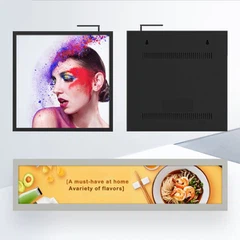
Hej där! Som leverantör av Square LCD-skärmar har jag fått massor av frågor om alla möjliga saker relaterade till dessa skärmar. En vanlig fråga som dyker upp hela tiden är hur man justerar volymen på en fyrkantig LCD-skärm med inbyggda högtalare. Så jag tänkte att jag skulle skapa den här bloggen för att gå igenom processen.
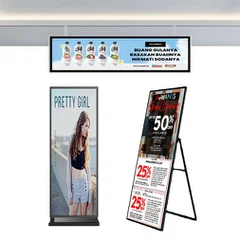
Låt mig först ge dig lite bakgrund. Fyrkantiga LCD-skärmar med inbyggda högtalare är superhändiga. De används på alla möjliga platser, från kontor för presentationer till butiker för reklam. Och om du är i kasinobranschen, vårCasino Digital Signageär ett utmärkt alternativ. Den har inte bara högkvalitativ bild utan också tydligt ljud som kan förbättra den övergripande upplevelsen för dina kunder.
Låt oss nu gå in på det snåriga med volymjustering. Processen kan variera beroende på modellen på din fyrkantiga LCD-skärm, men det finns några allmänna steg som vanligtvis fungerar.
Steg 1: Leta upp kontrollknapparna
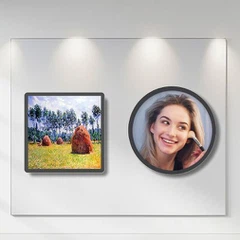
De flesta fyrkantiga LCD-skärmar har en uppsättning kontrollknappar på sidan, botten eller baksidan av enheten. Dessa knappar används för att justera olika inställningar, inklusive volymen. Ibland kan de vara lite svåra att hitta, speciellt om de är små eller försänkta. Men när du väl har hittat dem är du på rätt spår. Till exempel på några av våraDigital Signage fotorammodeller finns knapparna på skärmens nedre kant.
Steg 2: Gå in i menyn
När du har hittat kontrollknapparna måste du gå in i skärmens meny. Vanligtvis finns det en dedikerad "Meny"-knapp. Tryck på den så visas en meny på skärmen. Den här menyn är som ett kontrollcenter för din skärm, där du kan justera inställningar som ljusstyrka, kontrast och naturligtvis volym.
Steg 3: Navigera till volyminställningarna
När du har gått in i menyn måste du använda pilknapparna (vanligtvis märkta med upp- och ned- eller vänster- och högerpilar) för att navigera genom menyalternativen. Leta efter ett alternativ relaterat till ljud eller volym. Det kan vara märkt något som "Volym", "Ljudinställningar" eller "Ljud". När du har hittat den, välj den med "Enter" eller "Select"-knappen.


Steg 4: Justera volymen
När du är i volyminställningarna kan du använda pilknapparna för att öka eller minska volymen. Tryck på uppåtpilen för att göra ljudet högre och på nedåtpilen för att göra det tystare. Du kommer vanligtvis att se en volymstapel på skärmen som visar den aktuella volymnivån. Fortsätt justera tills du når önskad volym.
Alternativa sätt att justera volymen
Vissa fyrkantiga LCD-skärmar stöder även andra metoder för volymjustering. Om din skärm till exempel har en HDMI- eller ljudingång kan du kanske justera volymen med den enhet som är ansluten till den. Om du använder en dator kan du använda volymkontrollerna på din dator för att justera ljudet som kommer från skärmen.
Även några av våra mer avancerade modeller, som vårRund LCD-skärm, stöd för fjärrkontroll. Om din skärm levereras med en fjärrkontroll kan du använda den för att justera volymen utan att behöva sträcka sig efter kontrollknapparna på själva skärmen. Rikta bara fjärrkontrollen mot displayen och använd volymknapparna på fjärrkontrollen.
Felsökning av volymproblem
Ibland kan du stöta på problem när du försöker justera volymen. Här är några vanliga problem och hur du åtgärdar dem:
Inget ljud alls
Om du inte får något ljud, kontrollera först att volymen inte är inställd på noll. Gå igenom stegen för volymjustering igen för att se till att volymen är uppskruvad. Kontrollera även ljudanslutningarna. Se till att HDMI- eller ljudkabeln är ordentligt ansluten. Om du använder en trådlös anslutning, se till att enheterna är ihopparade på rätt sätt.
Förvrängt ljud
Om ljudet är förvrängt kan det bero på några saker. Försök först att minska volymen. Ibland, om volymen är inställd för högt, kan det orsaka distorsion. Kontrollera även ljudkällan. Om du spelar en ljudfil av låg kvalitet kan den låta förvrängd. Prova att spela upp en annan ljudfil för att se om problemet kvarstår.
Volymen ändras av sig själv
Detta kan vara riktigt irriterande. Om volymen fortsätter att ändras av sig själv kan det bero på ett programvarufel. Försök att återställa skärmen till fabriksinställningarna. Du kan vanligtvis hitta alternativet att göra detta i menyn. En annan möjlighet är att det finns ett problem med kontrollknapparna. Om de har fastnat eller inte fungerar kan de orsaka att volymen ändras. I det här fallet kan du behöva kontakta vårt supportteam för ytterligare hjälp.
Slutsats
Att justera volymen på en fyrkantig LCD-skärm med inbyggda högtalare är inte alltför komplicerat när du väl vet hur. Följ bara stegen jag har beskrivit ovan, och du bör kunna få den perfekta volymen för dina behov. Oavsett om du använder skärmen för företag eller personligt bruk är det viktigt att ha tydligt och justerbart ljud.
Om du är på marknaden efter en ny fyrkantig LCD-skärm eller har några frågor om våra produkter, tveka inte att höra av dig. Vi är här för att hjälpa dig att hitta rätt display för dina specifika krav. Oavsett om det är enCasino Digital Signage, aDigital Signage fotoram, eller aRund LCD-skärm, vi har dig täckt. Kontakta oss idag för att starta samtalet om ditt köp och låt oss hitta den bästa lösningen för dig!
Referenser
- Allmän kunskap från arbetet som Square LCD Display-leverantör.
- Erfarenhet av felsökning av vanliga skärmproblem.