




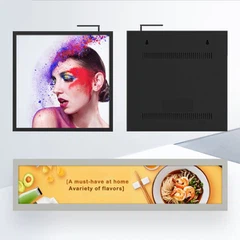
Hej där! Som leverantör av Square LCD -skärmar blir jag ofta frågad om hur man justerar zoomnivån på dessa fina skärmar. Det är en ganska vanlig fråga, och idag kommer jag att bryta ner den för dig på ett superlätt - att - förstå sätt.
Först och främst, låt oss prata om varför du kanske vill justera zoomnivån. Kanske använder du din Square LCD -skärm för arbete, och du måste titta närmare på lite liten text i ett dokument. Eller kanske du tittar på en film och vill zooma in på en viss scen för att fånga alla detaljer. Oavsett anledning är det super praktiskt att kunna styra zoomen.
1. Använda de byggda - i kontrollerna
De flesta fyrkantiga LCD -skärmar har byggt - i kontroller som gör att du kan justera zoomnivån. Dessa kontroller kan vanligtvis hittas på sidan eller baksidan av skärmen. Leta efter knappar märkta saker som "Menu", "Zoom", "Size" eller något liknande.
När du trycker på "Meny" -knappen dyker en meny upp på skärmen. Navigera genom menyn med hjälp av pilknapparna tills du hittar alternativet "Zoom" eller "storlek". När du är där kan du använda knapparna upp och ner för att öka eller minska zoomnivån. Vissa skärmar har till och med en "återställning" -knapp som tar dig tillbaka till standardinställningarna för zooma om du förstör saker.
Det är viktigt att notera att olika modeller av fyrkantiga LCD -skärmar kan ha något olika menylayouter och knappetiketter. Så om du har problem med att hitta zoomalternativet, kolla användarhandboken som medföljde din display. Det bör ha detaljerade instruktioner om hur du får åtkomst till och justerar zoominställningarna för din specifika modell.
2. Justera zoom via programvara
Om du använder din Square LCD -skärm med en dator kan du också justera zoomnivån via programvaran. För Windows -användare kan du göra det här genom att klicka på skrivbordet och välja "Displayinställningar". I fönstret Displayinställningar ser du ett alternativ att ändra skala och layout. Du kan välja mellan olika procentuella alternativ, som 100%, 125%, 150%, etc. En högre procentandel kommer att zooma på skärmen, vilket gör att allt verkar större, medan en lägre procentandel kommer att zooma ut.
MAC -användare kan justera zoomnivån genom att gå till "systeminställningar" och sedan välja "skärmar". Här kan du välja mellan olika upplösningsalternativ. Vissa MAC -datorer har också en "Zoom" -funktion som du kan aktivera i inställningarna för "tillgänglighet". När du är aktiverad kan du använda kortkommandon eller styrplattan för att zooma in och ut.
Denna programvarubaserade metod är bra eftersom den låter dig justera zoomnivån enligt dina specifika behov och de applikationer du använder. Om du till exempel arbetar på ett kalkylblad med många kolumner kanske du vill zooma in för att se alla data tydligt.
3. Zooma i multimediaapplikationer
När du använder multimedia -applikationer som videospelare eller fotovittare har de vanligtvis sina egna zoomfunktioner. Till exempel i de flesta videospelare kan du använda kortkommandon som "+" och "-" tangenter för att zooma in och ut under uppspelningen. Vissa videospelare har också en dedikerad zoomknapp på uppspelningskontrollerna.
Fotovisare arbetar på liknande sätt. Du kan vanligtvis hitta ett zoomalternativ i menyfältet eller använda kortkommandon för att zooma in på ett foto och undersöka detaljerna. Detta är särskilt användbart när du tittar på bilder med hög upplösning eller vill fokusera på en specifik del av en bild.
4. Överväganden för olika innehåll
Den perfekta zoomnivån kan variera beroende på vilken typ av innehåll du tittar på. När du läser text kanske du vill zooma in tillräckligt så att bokstäverna är tydliga och lätta att läsa. Men var noga med att inte zooma in för mycket, eftersom det kan göra att texten blir pixelerad och svår att förstå.
För grafik och bilder kan en högre zoomnivå vara bra för att se de fina detaljerna. Men om du zooma in för långt på en bild med låg upplösning kommer den att börja se suddig ut. Så det är viktigt att hitta en balans mellan att se detaljerna och upprätthålla kvaliteten på innehållet.
Om du tittar på en video kan zoomnivån påverka bildförhållandet. Att zooma in för mycket kan beskära kanterna på videon, medan zoomning kan lämna svarta staplar på sidorna. Försök hitta en zoomnivå som ger dig en bra bild av videon utan att snedvrida bilden.


5. Kompatibilitet med andra produkter
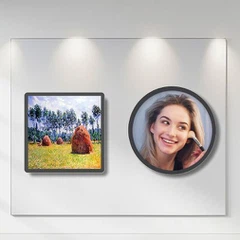
Som en Square LCD -skärmleverantör vill jag också nämna att våra skärmar är kompatibla med ett brett utbud av andra produkter. Om du till exempel är intresserad av enRunda LCD -skärmDu kommer att upptäcka att vår teknik kan arbeta sömlöst med den. Du kan justera zoomnivån på båda typerna av skärmar för att förbättra din visningsupplevelse.
På liknande sätt kan våra fyrkantiga LCD -skärmar paras medLCD -bildram. Du kan zooma in på dina favoritfoton för att se varje liten detalj, vilket gör dina minnen ännu mer livliga. Och om du specifikt letar efter enFyrkantig skärm, vi har täckt dig med all nödvändig information om att justera zoomnivån.
Räcker ut för mer
Om du fortfarande har problem med att justera zoomnivån på din fyrkantiga LCD -skärm eller om du har några andra frågor, tveka inte att nå ut. Vi är här för att hjälpa dig att få ut mesta möjliga av din skärm. Oavsett om du är en liten företagare som letar efter den perfekta skärmen för din butik eller en individuell konsument som vill förbättra ditt hemunderhållningssystem, kan vi tillhandahålla rätt lösningar.
Vi erbjuder ett brett utbud av fyrkantiga LCD -skärmar med olika storlekar, upplösningar och funktioner för att tillgodose dina specifika behov. Och om du är intresserad av att köpa våra produkter är vi mer än glada att prata med dig om de bästa alternativen för dig. Släpp oss bara ett meddelande så startar vi konversationen om hur vi kan uppfylla dina visningskrav.
Referenser
- Allmän kunskap från att arbeta med Square LCD -skärmar under åren.
- Användarmanualer för olika fyrkantiga LCD -displaymodeller.