


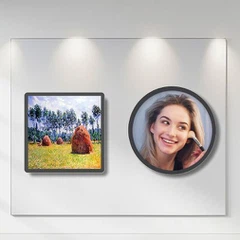
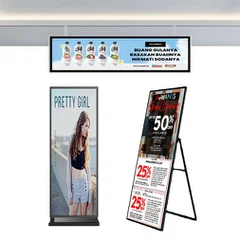


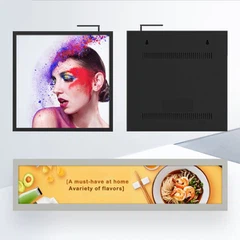
Hej där! Som leverantör av skyltrutor får jag ofta frågan om hur man kalibrerar en skyltruta. Det är en avgörande process som avsevärt kan förbättra den visuella upplevelsen av din skärm, oavsett om det är för enDigital Signage fotoram,Casino Digital Signage, eller till och med enRund LCD-skärm. I den här bloggen går jag igenom stegen för att kalibrera en displayruta som ett proffs.
Varför kalibrering är viktigt
Innan vi dyker in i kalibreringsprocessen, låt oss prata om varför det är så viktigt. En korrekt kalibrerad displayruta säkerställer korrekt färgrepresentation, skarpa bilder och konsekvent ljusstyrka över hela skärmen. Detta är särskilt viktigt för applikationer där färgnoggrannhet är avgörande, såsom grafisk design, fotografering och videoredigering. Även för allmänt bruk, som i en butik eller ett kasino, kan en välkalibrerad display dra till sig mer uppmärksamhet och ge en bättre användarupplevelse.
Steg 1: Samla dina verktyg
Det första du behöver göra är att samla de nödvändiga verktygen. Du behöver inget för fancy. En grundläggande verktygsuppsättning innehåller en kalibreringsprogramvara, som kan vara antingen gratis eller betald. Det finns några fantastiska gratisalternativ tillgängliga online som kan göra ett utmärkt jobb. Du behöver också en kolorimeter eller en spektrofotometer. Dessa enheter mäter färgen och ljuseffekten på din skärm och tillhandahåller data som kalibreringsmjukvaran kan använda för att justera inställningarna.
Steg 2: Förbered din skärm
Nu när du har dina verktyg är det dags att förbereda din skärm. Börja med att rengöra skärmen med en mjuk, luddfri trasa. Eventuellt damm eller fläckar på skärmen kan påverka kalibreringsresultaten. Se sedan till att din skärm är i en stabil miljö. Undvik direkt solljus eller starka artificiella ljuskällor som kan störa kalibreringsprocessen. Ställ in skärmen på dess ursprungliga upplösning, eftersom detta ger dig bästa möjliga bildkvalitet.
Steg 3: Installera och konfigurera kalibreringsprogrammet
När din bildskärm är klar installerar du kalibreringsprogrammet på din dator. De flesta program guidar dig genom installationsprocessen steg för steg. Efter installationen ansluter du din kolorimeter eller spektrofotometer till din dator. Programvaran kommer vanligtvis att upptäcka enheten automatiskt.
Steg 4: Kör de första mätningarna
Öppna kalibreringsmjukvaran och starta kalibreringsprocessen. Programvaran kommer att uppmana dig att placera kolorimetern eller spektrofotometern på skärmen. Följ instruktionerna noggrant och se till att enheten är korrekt placerad. Programvaran tar sedan en serie mätningar av skärmens färg och ljuseffekt. Denna process kan ta några minuter, så ha tålamod.


Steg 5: Justera inställningarna
Baserat på de mätningar som tagits kommer kalibreringsmjukvaran att generera en uppsättning rekommenderade inställningar för din skärm. Dessa inställningar inkluderar vanligtvis justeringar för ljusstyrka, kontrast, färgtemperatur och gamma. Du kan välja att tillämpa dessa inställningar automatiskt, eller så kan du göra manuella justeringar om du föredrar mer kontroll.
- Ljusstyrka: Den här inställningen bestämmer hur ljus displayen ser ut. Du vill ställa in den på en nivå som är bekväm för dina ögon och även lämplig för miljön. Om skärmen är för ljus kan det orsaka ansträngda ögon, och om den är för svag kan bilderna vara svåra att se.
- Kontrast: Kontrast avser skillnaden mellan de ljusaste och mörkaste delarna av en bild. Ett högre kontrastförhållande gör färgerna mer levande och bilderna skarpare. Justera kontrastinställningen tills du får en bra balans mellan de ljusa och mörka områdena på skärmen.
- Färgtemperatur: Färgtemperaturen påverkar den övergripande färgtonen på din skärm. En lägre färgtemperatur ger din skärm en varmare, gulaktigare ton, medan en högre färgtemperatur gör att den ser svalare ut med en blåaktig nyans. De flesta kalibreringsprogram kommer att rekommendera en färgtemperatur baserat på dina preferenser och vilken typ av innehåll du kommer att titta på.
- Gamma: Gamma styr mellantonens ljusstyrka på skärmen. En korrekt gammainställning säkerställer att färgerna i mitten av ljusstyrkeintervallet är korrekt representerade. Justera gamma tills gråskalan på skärmen ser jämn och konsekvent ut.
Steg 6: Testa och finjustera
Efter att ha tillämpat de ursprungliga inställningarna är det dags att testa displayen. Öppna några bilder eller videor och kontrollera om färgerna ser korrekta ut och att bilderna är skarpa. Om du märker några problem, till exempel färger som är för mättade eller för matta, kan du gå tillbaka till kalibreringsprogrammet och göra ytterligare justeringar. Det här är en test-och-felprocess, så var inte rädd för att experimentera tills du får de perfekta inställningarna.
Steg 7: Spara och tillämpa kalibreringsprofilen
När du är nöjd med kalibreringsresultaten sparar du kalibreringsprofilen i programvaran. Profilen innehåller alla inställningar som du har justerat, och du kan använda den på din skärm när du behöver. Detta är särskilt användbart om du ändrar bildskärmsinställningarna av misstag eller om du vill kalibrera om din bildskärm i framtiden.
Tips för att underhålla din kalibrering
Kalibrering är inte en engångsgrej. Med tiden kommer färgen och ljuseffekten på din skärm att förändras på grund av faktorer som åldrande och miljöförhållanden. För att bibehålla kalibreringen är det en bra idé att kalibrera om skärmen med några månaders mellanrum. Undvik också att göra större ändringar i displayinställningarna, eftersom detta kan försämra kalibreringen.
Avslutningsvis
Att kalibrera en displayruta är inte så svårt som det kan verka. Genom att följa dessa steg och använda rätt verktyg kan du uppnå exakt färgrepresentation och utmärkt bildkvalitet. Oavsett om du använder din skärm för professionellt arbete eller bara för allmän underhållning, kommer en välkalibrerad skärm att göra stor skillnad.
Om du är ute efter en högkvalitativ displaytorg har vi dig täckt. Som leverantör av displaytorg erbjuder vi ett brett utbud av produkter, bl.aDigital Signage fotoram,Casino Digital Signage, ochRund LCD-skärm. Om du har några frågor eller är intresserad av att köpa våra produkter, hör gärna av dig för en upphandlingsdiskussion. Vi är här för att hjälpa dig hitta den perfekta displaylösningen för dina behov.
Referenser
- "Display Calibration Basics" - Olika onlineresurser om displaykalibrering.
- "Color Management for Displays" - Branschpublikationer om färgnoggrannhet i displayer.