







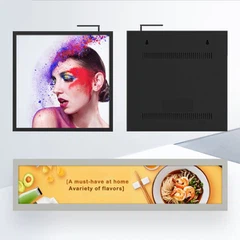
Som leverantör av fyrkantiga displayer förstår jag vikten av att kvalitetssäkra våra produkter. En av nyckelaspekterna som kunder ofta förbiser men som är avgörande för en sömlös tittarupplevelse är närvaron av döda pixlar på skärmen. I den här bloggen kommer jag att dela med mig av några effektiva metoder för hur man kontrollerar de döda pixlarna på en fyrkantig skärm.
Förstå döda pixlar
Innan vi dyker in i kontrollmetoderna, låt oss först förstå vad döda pixlar är. Döda pixlar är individuella pixlar på en skärm som inte fungerar korrekt. Det finns i allmänhet två typer: fastnade pixlar och döda pixlar. Fastnade pixlar lyser konstant i en enda färg, vanligtvis röd, grön eller blå, medan döda pixlar förblir helt svarta och inte avger något ljus. Dessa brister kan avsevärt påverka den visuella kvaliteten på skärmen, särskilt när du tittar på bilder eller videor med hög kontrast.
Varför det är viktigt att kontrollera döda pixlar
För kunder kan en skärm med döda pixlar vara ett stort irritationsmoment. Det kan förstöra tittarupplevelsen, oavsett om det är för att titta på film, spela spel eller använda skärmen för professionellt arbete. Som leverantör är det viktigt att tillhandahålla skärmar med minimala eller inga döda pixlar för att upprätthålla kundnöjdheten och vårt varumärkesrykte. Genom att säkerställa kvaliteten på våraFyrkantig skärm, kan vi bygga långsiktiga relationer med våra kunder.
Metoder för att kontrollera döda pixlar
1. Använda inbyggda operativsystemverktyg
De flesta moderna operativsystem kommer med grundläggande färgtestverktyg som kan hjälpa dig att leta efter döda pixlar.
Windows:
På Windows kan du använda det inbyggda färgkalibreringsverktyget. Först, högerklicka på skrivbordet och välj "Skärminställningar". Scrolla ner och klicka på "Avancerade visningsinställningar". Klicka sedan på "Visa adapteregenskaper". I det nya fönstret går du till fliken "Färghantering". Klicka på "Kalibrera display" och följ guiden. Under kalibreringsprocessen kommer du att presenteras med helskärmsbilder i enfärgade färger. Kontrollera om det finns svarta eller konstant upplysta prickar på skärmen.
MacOS:
För Mac-användare kan du använda "ColorSync Utility". Öppna "ColorSync Utility" från mappen Applications > Utilities. Klicka på "Visa" i sidofältet. Välj din skärm och klicka på "Kalibrera". I likhet med Windows, kommer du att guidas genom en serie enfärgade skärmar för att leta efter döda pixlar.
2. Programvara från tredje part
Det finns också många tredjepartsprogram tillgängliga som är speciellt utformade för att leta efter döda pixlar.
Dead Pixel Buddy:
Dead Pixel Buddy är ett gratis och enkelt verktyg. Den visar helskärmsfärgade mönster, inklusive rött, grönt, blått, vitt och svart. Du kan enkelt upptäcka alla döda eller fastnade pixlar genom att leta efter onormala prickar på skärmen. Programvaran är tillgänglig för både Windows och Mac OS.
JScreenFix:
JScreenFix är ett annat populärt alternativ. Det hjälper dig inte bara att upptäcka döda pixlar utan påstår sig också kunna fixa fastnade pixlar i vissa fall. Det fungerar genom att blinka olika färger på skärmen för att försöka ta bort pixlarna.
3. Manuell testning med enfärgade bilder
Om du inte vill använda programvara kan du skapa dina egna enfärgade bilder. Öppna ett bildredigeringsprogram som Adobe Photoshop eller till och med det grundläggande Paint-programmet på Windows. Skapa ett nytt dokument med samma upplösning som din fyrkantiga skärm. Fyll hela duken med en enda färg, till exempel röd, grön, blå, vit eller svart. Spara bilden och öppna den sedan i helskärmsläge på din skärm. Kontrollera om det finns några oegentligheter på skärmen.
Särskilda hänsyn för olika typer av fyrkantiga displayer
Digital Signage fotoram
Digital Signage fotoramanvänds ofta på offentliga platser för att visa reklam, information eller konst. Dessa skärmar måste vara av hög kvalitet eftersom de ständigt är i allmänhetens ögon. När du kontrollerar döda pixlar på digitala skyltar fotoramar är det viktigt att testa dem under olika ljusförhållanden. Ibland kan döda pixlar vara mer synliga i starkt ljus, medan fastnade pixlar kan sticka ut mer i en svagt upplyst miljö.
LCD-bildram
LCD-bildramanvänds ofta i hemmen för att visa bilder. Eftersom de vanligtvis används för statiska bilder kan döda pixlar märkas mer. När du testar en LCD-bildram, se till att testa den med olika typer av bilder, inklusive högkontrast och detaljerade foton. Detta hjälper dig att identifiera alla döda pixlar som kanske inte är uppenbara när du använder enfärgade tester.
Vad du ska göra om du hittar döda pixlar
Om du hittar döda pixlar på din fyrkantiga skärm, få inte panik. Som en ansvarsfull leverantör har vi en kvalitetskontrollprocess på plats. Om antalet döda pixlar överstiger industristandardtoleransen erbjuder vi ersättnings- eller reparationstjänster. Vårt mål är att se till att du är helt nöjd med ditt köp.


Slutsats
Att leta efter döda pixlar är ett viktigt steg för att säkerställa kvaliteten på din kvadratiska skärm. Oavsett om du är en konsument eller ett företag som vill köpa flera skärmar, kan du ta dig tid att leta efter döda pixlar rädda dig från framtida huvudvärk. På vårt företag har vi åtagit oss att tillhandahålla hög kvalitetFyrkantig skärm,Digital Signage fotoram, ochLCD-bildram. Om du är intresserad av att köpa våra produkter eller har några frågor om döda pixlar eller visningskvalitet, uppmuntrar vi dig att kontakta oss för en upphandlingsdiskussion. Vi ser fram emot att arbeta med dig för att möta dina visningsbehov.
Referenser
- "Display Technology Handbook" av John P. Fitts
- "Understanding LCD Displays" av Mark Schneider