




Hej där! Som leverantör av bartyp LCD -skivor har jag sett min rättvisa del av problem med dessa skärmar. I den här bloggen kommer jag att dela några tips om hur man felsöker vanliga BCD -problem med stångtyp. Oavsett om du är företagare som använder dessa skärmar för reklam eller en teknisk entusiast som vill fixa en personlig enhet, bör dessa steg vara praktiska.
1. Ingen kraft eller skärm
Ett av de vanligaste problemen du kan stöta på är när din stångtyp LCD inte slår på eller visar någon skärm. Här är vad du kan göra:


- Kontrollera strömkällan: Först saker först, se till att LCD -skärmen är korrekt ansluten till ett arbetskraftsuttag. Ibland kan pluggen vara lös eller utloppet i sig kan vara felaktigt. Försök att ansluta skärmen till ett annat utlopp för att se om det löser problemet.
- Inspektera strömkabeln: Undersök strömkabeln för eventuella tecken på skador, till exempel skär eller fläckade ledningar. Om du hittar några problem, byt ut kabeln med en ny. En skadad kabel kan förhindra att skärmen tar emot ström.
- Verifiera strömbrytaren: Vissa stångtyp LCD -skivor har en strömbrytare på själva enheten. Se till att omkopplaren är i "On" -läget. Om omkopplaren verkar inte svarar kan det vara ett tecken på ett allvarligare problem och du kan behöva kontakta en professionell för ytterligare hjälp.
2. Suddig eller förvrängd bild
Om du upplever en suddig eller förvrängd bild på din bar typ LCD, här är några steg för att felsöka:
- Justera upplösningen: Felaktiga upplösningsinställningar kan ofta få bilden att verka suddig eller förvrängd. Åtkomst till displayinställningarna på din enhet och försök att justera upplösningen till den rekommenderade inställningen för din stångtyp LCD. Du kan vanligtvis hitta dessa rekommendationer i enhetens användarmanual.
- Kontrollera anslutningskablarna: Lösa eller skadade anslutningskablar kan också leda till bildproblem. Se till att alla kablar som ansluter LCD -skärmen till din dator eller annan källenhet är säkert ansluten. Om möjligt kan du försöka använda en annan kabel för att se om det löser problemet.
- Rengör skärmen: En smutsig skärm kan göra att bilden ser suddig ut eller oklar. Använd en mjuk, luddfri trasa för att försiktigt rengöra skärmen. Undvik att använda slipmaterial eller hårda kemikalier, eftersom dessa kan skada skärmen.
3. Flimrande skärm
En flimrande skärm kan inte bara vara irriterande utan också ett tecken på ett underliggande problem. Så här kan du felsöka det:
- Kontrollera strömförsörjningen: Fluktuationer i strömförsörjningen kan få skärmen att flimra. Se till att din stångtyp LCD är ansluten till en stabil kraftkälla. Du kanske också vill överväga att använda ett överspänningsskydd för att skydda skärmen från kraftspikar.
- Justera uppdateringsfrekvensen: Uppdateringshastigheten avgör hur många gånger skärmen är uppdaterad per sekund. En låg uppdateringshastighet kan få skärmen att flimra. Öppna displayinställningarna på din enhet och försök att öka uppdateringshastigheten till ett högre värde. Se dock till att din bildskärm stöder den nya uppdateringshastigheten.
- Inspektera bakgrundsbelysningen: Om den flimrande kvarstår kan det vara ett problem med bakgrundsbelysningen. Bakgrundsbelysningen är ansvarig för att belysa skärmen. Med tiden kan bakgrundsbelysningen slitna eller utveckla problem. Om du misstänker ett bakgrundsbelysningsproblem är det bäst att kontakta en professionell för reparation eller utbyte.
4. Döda pixlar
Döda pixlar är små, permanent svarta eller färgade prickar på skärmen som inte ändrar färg. Här är vad du kan göra åt dem:
- Prova Pixel Fixing -programvara: Det finns flera Pixel Fixing -program som finns tillgängliga online som kan hjälpa till att återuppliva döda pixlar. Dessa program fungerar genom att snabbt ändra färgen på de drabbade pixlarna, som ibland kan lösa problemet. Ladda ner en ansedd programvara för pixelfixering och följ instruktionerna.
- Kontakta tillverkaren: Om Pixel Fixing -programvaran inte fungerar och du har en garanti på din bar -typ LCD, kontakta tillverkaren. De kanske kan byta ut skärmen eller erbjuda en reparationstjänst.
5. Färgproblem
Om du märker felaktiga färger eller brist på färgnoggrannhet på din bar typ LCD, här är några steg att vidta:
- Kalibrera skärmen: De flesta operativsystem har inbyggda visningskalibreringsverktyg. Använd dessa verktyg för att justera färginställningarna på din stångtyp LCD. Du kan också använda tredjeparts kalibreringsprogramvara för mer exakt kalibrering.
- Kontrollera färgläget: Vissa stångtyp LCD -skivor har olika färglägen, till exempel "standard", "dynamisk" eller "film." Se till att du använder lämpligt färgläge för dina behov. Du kan vanligtvis ändra färgläget i displayinställningarna.
- Inspektera grafikkortet: Om färgproblemen kvarstår kan det vara ett problem med ditt grafikkort. Se till att dina grafikkortdrivare är uppdaterade. Du kan vanligtvis ladda ner de senaste drivrutinerna från tillverkarens webbplats.
Var hittar du LCD -skivor med kvalitetstyp
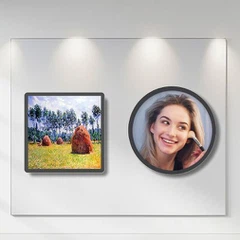
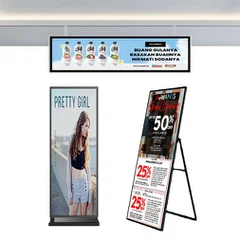
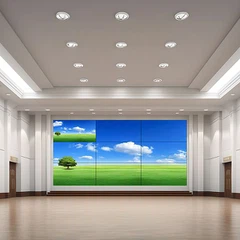
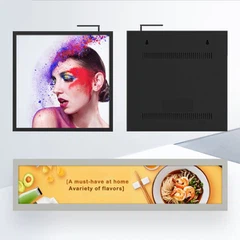
Om du är ute efter en ny bar typ LCD, rekommenderar jag att du kolla in vårLCD -skärm,StångskärmsmonitorochHyllkant LCD -reklamdisplay. Dessa produkter är utformade för att ge högkvalitativa skärmar och pålitliga prestanda.
Kontakta oss för köp
Om du har några frågor om våra bartyp LCD -skivor eller behöver ytterligare hjälp med felsökning, känn dig fri att nå ut till oss. Vi är här för att hjälpa dig hitta den bästa lösningen för dina behov. Oavsett om du är ett litet företag som vill förbättra din reklam eller ett stort företag som behöver flera skärmar, kan vi ge dig rätt produkter och support.
Referenser
- "LCD Display Felsökningsguide." Datorhopp.
- "Hur man fixar vanliga LCD -övervakningsproblem." Lifewire.